mLegitymacja
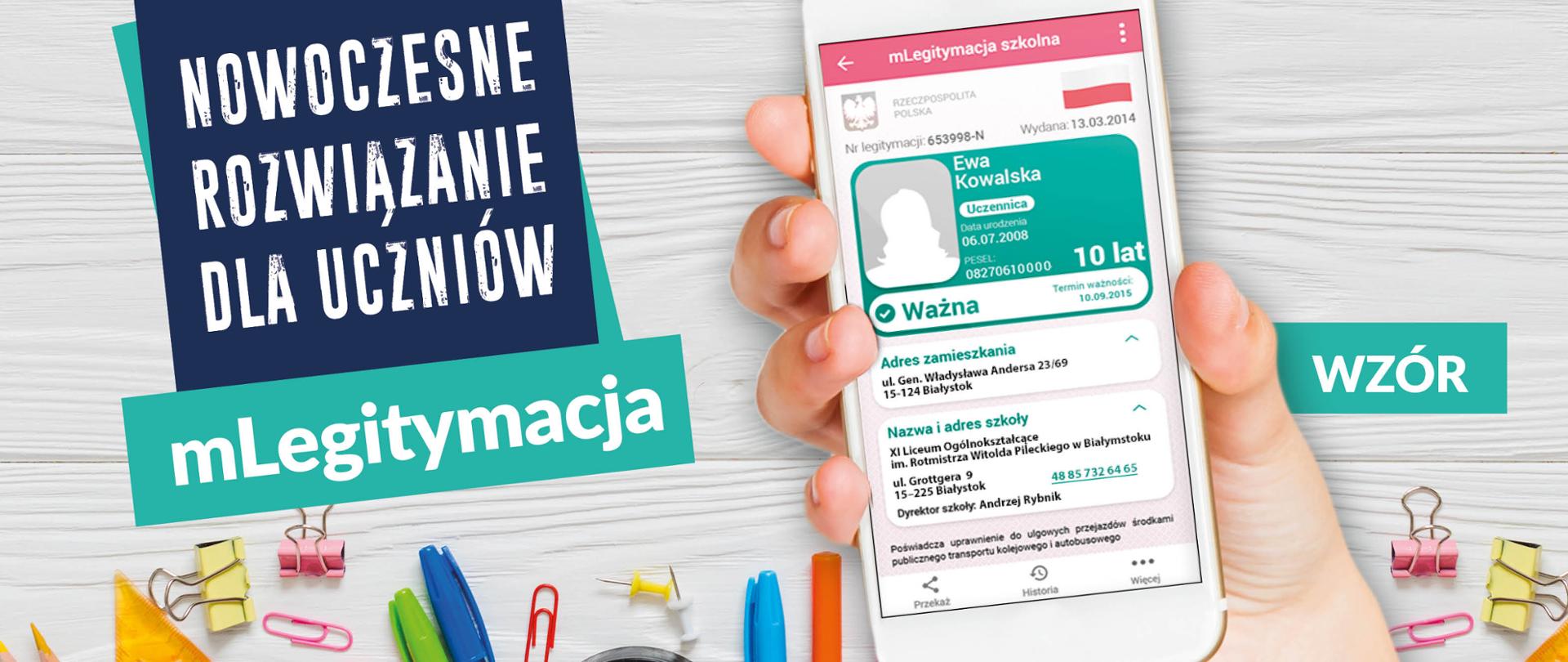
mLegitymacja szkolna w aplikacji mObywatel
Cyfrowa legitymacja szkolna dostępna w telefonie ucznia lub rodzica/opiekuna. Dokument ma taką samą moc jak tradycyjna legitymacja i uprawnia do ulg oraz zniżek.
Najważniejsze informacje
- Legitymację można dodać na maksymalnie 5 urządzeniach (telefon ucznia oraz telefony rodziców/opiekunów).
- Dokument działa również w trybie offline (bez dostępu do internetu).
- Do dodania legitymacji wymagany jest kod QR lub 32-znakowy kod UUID z Zintegrowanej Platformy Edukacyjnej (ZPE).
- Dane do logowania do ZPE (login i hasło) przekazuje wychowawca klasy lub sekretariat szkoły.
- Kod QR/UUID jest ważny przez 10 minut. W razie potrzeby można wygenerować nowy kod.
- Uczniowie poniżej 13. roku życia nie potrzebują Profilu Zaufanego.
Uwaga: Kod QR pojawia się w ZPE dopiero po zarejestrowaniu legitymacji ucznia (wraz ze zdjęciem) w Systemie Informacji Oświatowej (SIO). W przypadku braku kodu należy skontaktować się z sekretariatem lub wychowawcą.
Dodawanie legitymacji przez ucznia (mObywatel Junior)
- Pobranie aplikacji mObywatel ze sklepu Google Play lub App Store.
- Uruchomienie aplikacji i wybór wersji mObywatel Junior.
- Wybór motywu graficznego: energia, geometria lub kosmos.
- Ustawienie 6-cyfrowego kodu PIN.
- Zalogowanie się na stronie zpe.gov.pl danymi otrzymanymi od szkoły.
- Przejście do zakładki Aplikacje → mLegitymacja i wygenerowanie kodu QR.
- Zeskanowanie kodu QR (lub wpisanie kodu UUID) w aplikacji mObywatel Junior w ciągu 10 minut.
- W przypadku uczniów powyżej 13. roku życia – akceptacja regulaminu.
- Po chwili legitymacja pojawia się w aplikacji.
Po zmianie telefonu należy wygenerować nowy kod QR w ZPE. Stary kod nie zadziała ponownie.
Dodawanie legitymacji przez rodzica / opiekuna
- Wejście do aplikacji mObywatel (wersja standardowa).
- Wybór opcji Dodaj → Legitymacja szkolna.
- Wygenerowanie kodu QR przez ucznia na koncie ZPE.
- Zeskanowanie kodu QR lub wpisanie kodu UUID w ciągu 10 minut.
- Legitymacja dziecka zostaje dodana do aplikacji.
W przypadku większej liczby dzieci procedurę należy powtórzyć dla każdego z nich.
Zawartość cyfrowej legitymacji
Imię i nazwisko • zdjęcie • PESEL • data urodzenia • nazwa szkoły • numer legitymacji • data ważności.
Dokument służy do potwierdzenia statusu ucznia oraz uprawnia do ulg w komunikacji publicznej i zniżek (np. w muzeach, kinach, na basenach).
Przydatne informacje
- Oficjalna strona usługi: info.mobywatel.gov.pl
- Zintegrowana Platforma Edukacyjna: zpe.gov.pl
- Aplikacja mObywatel dostępna w sklepach Google Play i App Store
W przypadku problemów (brak kodu QR, trudności z logowaniem do ZPE) należy skontaktować się z sekretariatem szkoły lub wychowawcą klasy.
Instrukcja przygotowana na podstawie oficjalnych informacji Ministerstwa Cyfryzacji oraz Ministerstwa Edukacji Narodowej. Aktualizacja: listopad 2026.